Fursa
Manuel d'utilisation
Ton CV et ta lettre de motivation, du premier champ au PDF imprimé.
fursa-ci.com/
1 Avant de commencer
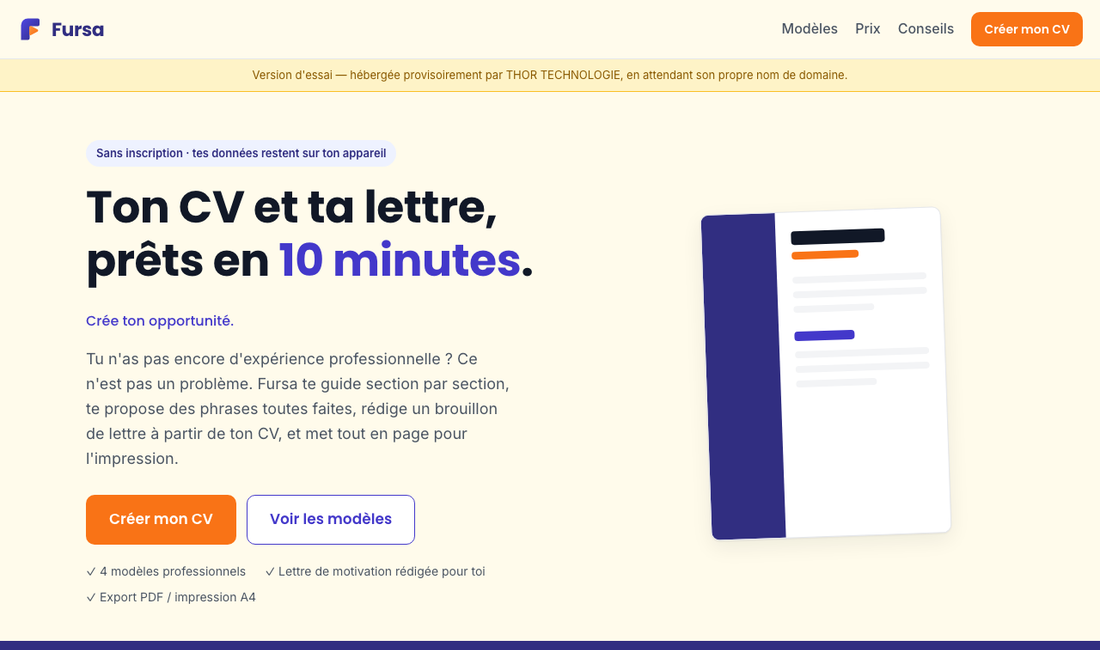
Fursa marche sur un téléphone, une tablette ou un ordinateur. Tu n'as rien à installer et tu n'as pas de compte à créer : tu ouvres fursa-ci.com/ et tu commences.
Tes informations restent chez toi
Ton CV est enregistré dans le navigateur de ton appareil, pas sur Internet. Personne d'autre ne le voit — mais si tu vides ton navigateur ou changes de téléphone, il disparaît. Le § 6 t'explique comment le garder.
Nous comptons seulement le nombre de visites, sans savoir qui tu es : pas de cookie, pas de traqueur, et jamais le contenu de ton CV.
Prépare de quoi remplir : tes diplômes et leurs années, le nom exact de ton établissement, tes stages ou petits travaux, ton numéro de téléphone et une adresse e-mail que tu consultes vraiment.
2 Créer ton CV, section par section
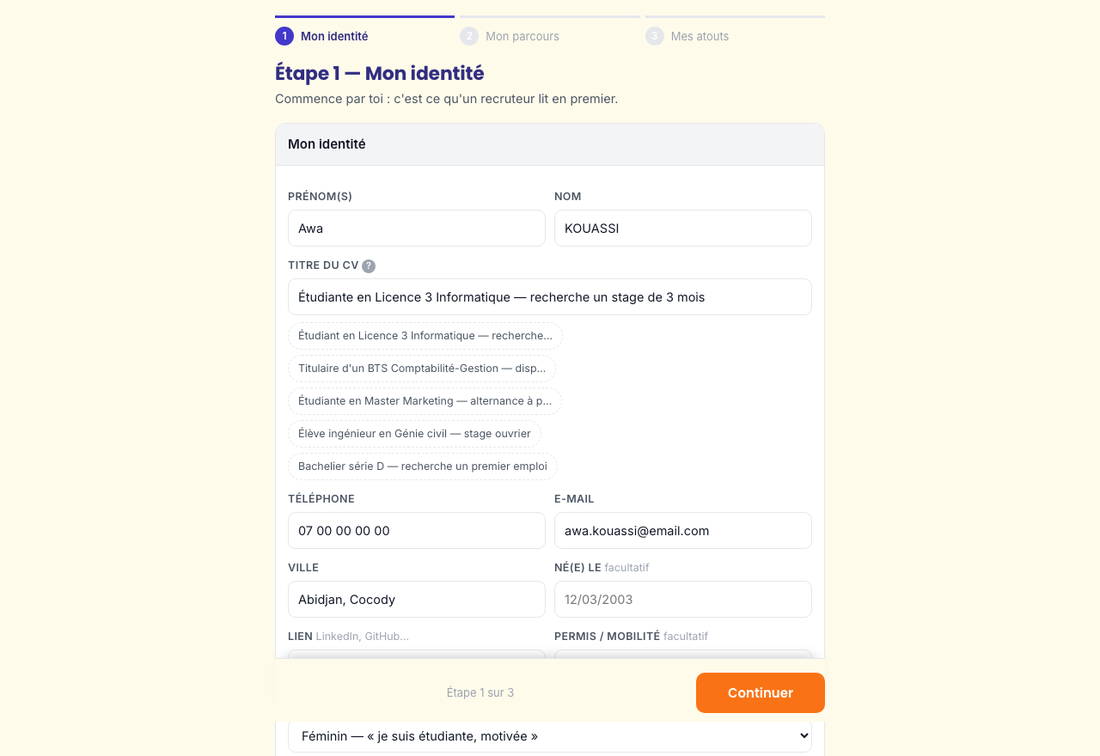
Quand tu cliques sur Créer mon CV, Fursa te guide en trois étapes : Mon identité, Mon parcours, Mes atouts. Tu avances avec Continuer, tu reviens avec Retour, et le bouton Créer mon CV de la dernière étape ouvre l'aperçu.
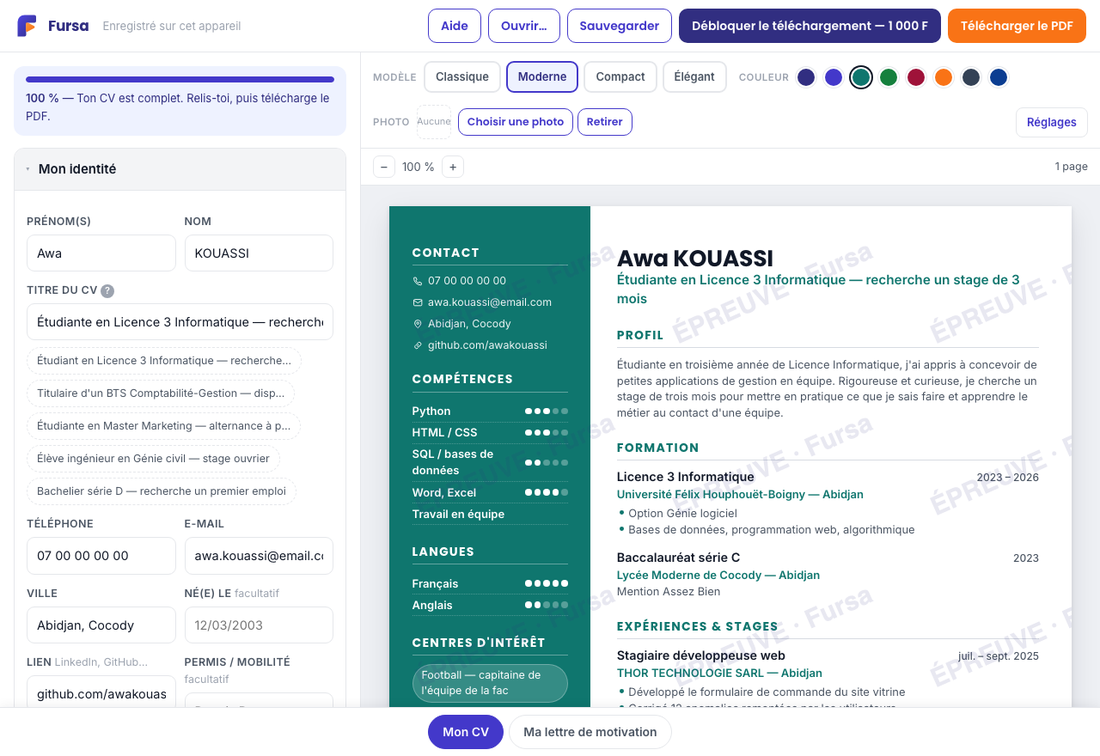
Dans l'aperçu, tu remplis à gauche et ton CV se met en forme à droite. Sur téléphone, les deux vues sont séparées par les onglets Remplir et Aperçu. En bas de l'écran, deux onglets font passer de ton CV à ta lettre de motivation.
Mon identité
Prénom, nom, téléphone, e-mail et ville suffisent. Le titre du CV est la première chose que lit un recruteur : écris ce que tu es aujourd'hui et ce que tu cherches — « Étudiante en Licence 3 Informatique — recherche un stage de 3 mois ». Des exemples sont proposés sous le champ : clique dessus pour le remplir, puis adapte.
La photo est facultative. Si tu en mets une, choisis une photo d'identité sobre sur fond neutre. Elle ne quitte jamais ton appareil.
Accord des adjectifs : choisis masculin ou féminin. Ça sert à la lettre de motivation, qui écrira « étudiant motivé » ou « étudiante motivée ».
Profil
Trois lignes au maximum : qui tu es, ce que tu sais faire, ce que tu cherches. Là aussi, des exemples sont proposés.
Formation
Commence par le diplôme le plus récent. Indique le niveau, l'établissement, la ville et les années. La mention et les matières fortes se mettent dans « Précisions ».
Expériences & stages
« Je n'ai aucune expérience »
Si, tu en as. Un stage, un job de vacances, de la vente au marché, l'aide au commerce familial, des cours donnés à des plus jeunes, du bénévolat dans une association ou à l'église : tout cela montre que tu tiens un engagement. Écris-le comme une expérience, avec des verbes d'action — « tenu la caisse », « accueilli les clients », « formé quatre personnes ».
Dans « Ce que tu as fait », mets une ligne par tâche : chaque ligne devient une puce dans le CV.
Projets & réalisations
Étape 3. C'est ta meilleure arme quand tu n'as pas encore travaillé : projet de fin d'année, mémoire, site web, association, compétition. Dis le besoin, ce que tu as fait, et le résultat (une note, un nombre, un délai tenu).
Compétences, langues, centres d'intérêt
Trois compétences au minimum. Le niveau est facultatif : ne mets « Courant » que si c'est vrai, un recruteur vérifie en entretien. Pour les centres d'intérêt, sois précis : « Football — capitaine de l'équipe de la fac » vaut mieux que « sport ».
Références
Un enseignant, un maître de stage. Demande-lui son accord avant de donner son numéro. Cette section est masquée par défaut : active-la avec le petit interrupteur.
La jauge en haut du formulaire
Elle te dit ce qui manque encore : « Il manque encore ton titre et une expérience ». Vise 100 % avant de télécharger.
3 Choisir ton modèle et ta mise en page
Au-dessus de l'aperçu, tu changes l'allure de ton CV sans retoucher ton texte : le modèle, la couleur et la photo sont là, et le bouton Réglages ouvre la taille du texte et l'espacement.
- Classique — sobre et sûr : banques, administrations, cabinets.
- Moderne — colonne colorée : communication, commerce, startups.
- Compact — pour faire tenir beaucoup de contenu sur une page.
- Élégant — titres soignés : candidatures académiques, bourses.
Huit couleurs d'accent sont proposées ; tout se voit immédiatement sur l'aperçu.
Ton CV doit tenir sur une page
En haut à droite de l'aperçu, un compteur affiche « 1 page » ou « 2 pages ». S'il passe à 2, un bouton « Tenir sur 1 page » apparaît : il resserre la police et les espacements juste ce qu'il faut. Si ça ne suffit pas, c'est qu'il faut couper du contenu — garde l'essentiel.
4 Écrire ta lettre de motivation
Clique sur l'onglet Ma lettre de motivation, en bas de l'écran. Elle reprend automatiquement ton nom, ton contact et la couleur de ton CV.
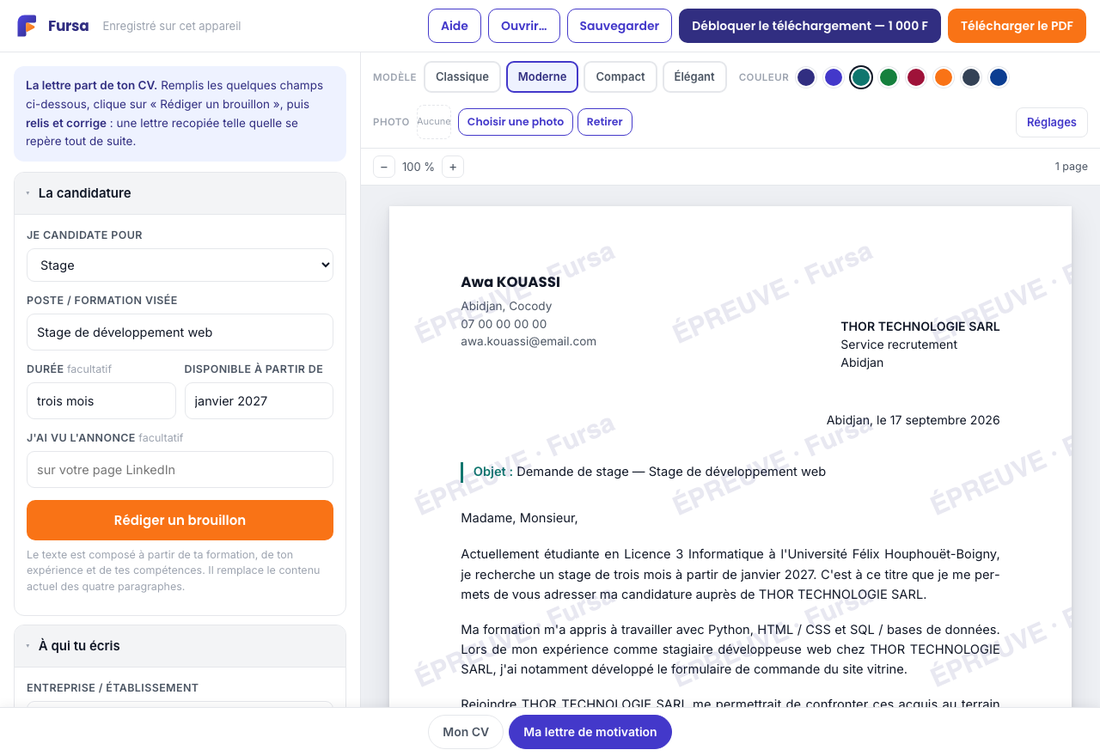
- La candidature — choisis le type (stage, premier emploi, alternance, candidature spontanée, bourse), le poste visé et ta date de disponibilité.
- À qui tu écris — le nom de l'entreprise, et si tu le connais, la personne et sa fonction. Une lettre adressée à quelqu'un est toujours mieux reçue.
- Rédiger un brouillon — le bouton compose les quatre paragraphes à partir de ta formation, de ton expérience la plus récente et de tes compétences.
- Relis et corrige. C'est l'étape qui compte.
Ne l'envoie jamais telle quelle
Une lettre recopiée sans être retouchée se repère tout de suite. Change au moins le troisième paragraphe : dis pourquoi cette entreprise, ce qu'elle fait, ce que tu viens y apprendre. Deux phrases sincères valent mieux qu'une page parfaite et creuse.
Les quatre paragraphes sont modifiables un par un : pourquoi tu écris, ce que tu sais faire, pourquoi cette structure, ta disponibilité. Tu peux aussi choisir la formule de politesse et la signature.
5 Télécharger ton PDF (1 000 FCFA)
Composer ton CV et ta lettre est gratuit. Tu ne paies qu'au moment de les télécharger. Tant que tu n'as pas payé, les documents portent la mention « ÉPREUVE » et ne peuvent pas être imprimés.
Le PDF est fabriqué par Fursa, pas par ton navigateur : le bouton « Télécharger le PDF » est le seul chemin. L'impression directe du navigateur (Ctrl+P) ne sort rien d'utilisable — et elle a besoin d'Internet le temps du téléchargement.
1 000 FCFA, c'est pour ton CV
Le paiement débloque ce CV et sa lettre : tu peux les corriger et les retélécharger autant de fois que tu veux, sur trois appareils. En revanche, un CV au nom de quelqu'un d'autre demande un nouveau pass — c'est le prix d'un CV, pas un abonnement pour toute la classe.
Si tu corriges l'orthographe de ton prénom après avoir payé, ton pass suit : il ne te fait pas repayer pour une faute de frappe.
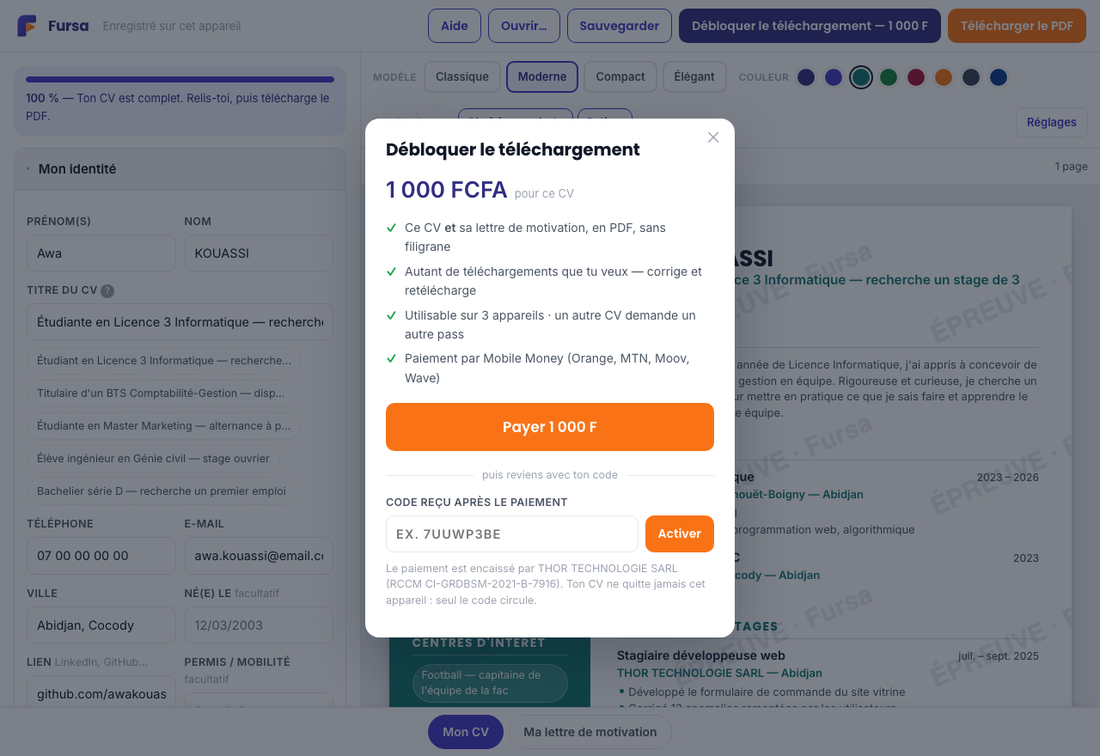
- Clique sur Télécharger le PDF (ou sur « Débloquer le téléchargement »).
- Clique sur Payer 1 000 F : une page de paiement s'ouvre.
- Saisis ton numéro de téléphone, ton e-mail si tu en as un, et paie par Mobile Money (Orange, MTN, Moov ou Wave).
- Tu reçois un code de 8 caractères par SMS — il s'affiche aussi à l'écran.
- Clique sur Retourner sur Fursa : ton pass s'active tout seul. Si tu es revenu autrement, saisis le code dans la case et clique sur Activer.
- La mention « ÉPREUVE » disparaît. Clique sur Télécharger le PDF : ton document est préparé puis enregistré sur ton appareil, prêt à envoyer ou à imprimer.
Ce que le paiement te donne
- Ton CV et sa lettre, sans filigrane.
- Autant de téléchargements que tu veux : corrige une faute, retélécharge.
- Valable sur 3 appareils avec le même code — ton téléphone, l'ordinateur d'un ami, le cybercafé.
- Pas d'abonnement : tu paies une fois pour ce CV.
Garde ton code. C'est lui qui te permet de débloquer le téléchargement sur un autre appareil. Note-le quelque part, ou garde le SMS.
6 Garder tes documents et les retrouver
Ton travail est enregistré automatiquement sur l'appareil où tu l'as fait. Tu peux fermer la page et revenir plus tard : tout est là.
Ce qui te fait perdre ton CV
- vider l'historique ou les données du navigateur ;
- changer de téléphone ;
- travailler en navigation privée ;
- utiliser un ordinateur partagé qui s'efface à l'extinction (cybercafé).
Pour t'en protéger, clique sur Sauvegarder : tu obtiens un petit fichier .fursa.json. Envoie-le-toi par WhatsApp ou par e-mail. Plus tard, sur n'importe quel appareil, clique sur Ouvrir… et choisis ce fichier : tout revient, CV et lettre. C'est aussi ce fichier qu'il faut garder pour mettre ton CV à jour l'an prochain.
7 Imprimer au cybercafé
- Prépare ton CV chez toi, paie, et vérifie que la mention « ÉPREUVE » a disparu.
- Clique sur Télécharger le PDF : le fichier arrive déjà nommé « CV - Prénom NOM.pdf ».
- Envoie-toi le PDF par WhatsApp ou e-mail, ou copie-le sur une clé USB.
- Au cybercafé, imprime le PDF — pas la page web. Papier blanc A4, impression en noir suffit pour les modèles Classique, Compact et Élégant.
Le modèle Moderne a une colonne de couleur : en noir et blanc elle ressort en gris foncé, ce qui reste lisible mais consomme de l'encre. Si le cybercafé imprime en noir, préfère Classique ou Élégant.
8 Problèmes courants
- J'ai payé mais je n'ai pas reçu le code
- Le code s'affiche sur la page juste après le paiement : reviens sur cette page avant de la fermer. Si tu l'as fermée, écris-nous avec ton numéro de téléphone et l'heure du paiement, on te le renvoie.
- Le code ne marche pas
- Vérifie que tu n'as pas confondu le chiffre 0 et la lettre O — les codes ne contiennent ni 0, ni O, ni 1, ni I. Les majuscules et minuscules n'ont pas d'importance. Si le message dit « déjà servi sur 3 appareils », c'est que le code a été utilisé ailleurs : contacte-nous.
- La mention « ÉPREUVE » revient
- Tu es sur un autre appareil, ou tu as vidé ton navigateur. Saisis à nouveau ton code dans la fenêtre « Débloquer le téléchargement ».
- Mon CV a disparu
- Il était enregistré dans le navigateur de cet appareil. S'il a été vidé, il faut recommencer — sauf si tu avais gardé ton fichier .fursa.json (§ 6). Prends l'habitude de le sauvegarder dès que ton CV est fini.
- Rien ne s'imprime depuis le navigateur
- C'est normal : l'impression du navigateur ne sort jamais ton document. Passe par le bouton Télécharger le PDF, puis imprime le fichier PDF obtenu.
- « PDF impossible — vérifie ta connexion »
- Le PDF est fabriqué par Fursa : il faut Internet au moment du téléchargement. Reconnecte-toi et réessaie, ton CV n'a pas bougé.
- Mon CV fait deux pages
- Clique sur Tenir sur 1 page. S'il déborde encore, retire des lignes de détail dans les expériences, ou masque une section dont tu peux te passer.
- Je veux changer une information après avoir payé
- Modifie ce que tu veux et retélécharge : c'est illimité, tu ne repaies pas. Seule exception : si tu remplaces ton nom par celui d'une autre personne, ce n'est plus ton CV — il faut alors un nouveau pass.
- Mon code dit « payé pour un autre CV »
- Ce code a servi pour le CV de quelqu'un d'autre. Chaque CV a le sien. Si c'est bien ton CV et que tu as seulement corrigé ton nom en profondeur, écris-nous : on rattache ton pass.
Besoin d'aide ?
Écris-nous en indiquant ton numéro de téléphone et, si tu as payé, l'heure du paiement.
[email protected] · 07 78 48 48 47
Fursa — Crée ton opportunité. Éditée par THOR TECHNOLOGIE SARL, Abidjan · RCCM CI-GRDBSM-2021-B-7916